 Tiraz
Eine App, um auf dem iPhone in arabischer Kalligrafie zu schreiben
Du willst einen Spruch, einen Namen oder eine Gedichtzeile in schöner arabischer Kalligrafie auf ein Foto oder einen Hintergrund schreiben, direkt vom Handy? Die meisten Foto-Text-Apps setzen Arabisch in modernen Schriften, trennen die Buchstaben oder dehnen das Wort mit einem geraden Strich, der es zerstört. Dieser Artikel zeigt, was eine gute App für arabische Kalligrafie ausmacht, vergleicht die Optionen und zeigt die Schritte in Tiraz.
Schreib in arabischer Kalligrafie mit Tiraz
Was eine gute App für arabische Kalligrafie ausmacht
- Authentische kalligrafische Schriften: Thuluth, Diwani, Nastaliq, Ruq'a und Kufi – keine modernen Schriften mit kalligrafischen Namen.
- Richtige Verbindung: Wörter werden von rechts verbunden geschrieben, mit der passenden Anfangs-, Mittel- und Endform jedes Buchstabens.
- Smarte Kashida: Dehnung aus der Schrift selbst, dort, wo ein Kalligraf dehnen würde – keine gerade Linie zwischen zwei beliebigen Buchstaben.
- Vokalzeichen und Ornamente, die du über Buchstaben setzen und frei verschieben kannst, um den Schriftzug zu vollenden.
- Kontrolle über den Text: Farbe, Schatten und Kontur pro Wort, gebogener Text und Export in hoher Qualität mit transparentem Hintergrund.
Ein ehrlicher App-Vergleich
- Phonto und Apps für Text auf Fotos: leicht und einfach, manche lassen dich eigene Schriften installieren, aber arabische Schriften musst du selbst suchen und laden – ohne smarte Kashida und ohne Vorlagen.
- Canva: eine plattformübergreifende Allround-Design-App mit guten modernen arabischen Schriften, aber wenigen kalligrafischen und ohne Kashida, die Wortverbindungen kennt.
- Zeichen-Apps wie Procreate: die Freiheit eines Kalligrafen, wenn du mit dem Apple Pencil von Hand schreibst, aber keine fertigen Schriften für getippten Text.
- Tiraz: rund um arabische Kalligrafie gebaut, mit mehr als 230 Schriftfamilien wie Thuluth, Diwani und Nastaliq, Kashida, die für jede Schrift mit jedem Buchstaben getestet ist, Elementen für Taschkil und Ornamente, Farbe für einzelne Wörter und fertigen Vorlagen. Vorerst nur auf dem iPhone; manche Funktionen wie 4K und transparente Hintergründe gehören zu Tiraz Gold.
Mit Tiraz in arabischer Kalligrafie auf ein Foto schreiben
Neues Design starten
Lade Tiraz aus dem App Store, tippe unten auf das goldene +, und wähle „Leer“ und eine Größe oder „Aus Foto“, um mit deinem Bild zu starten. Fertige Größen sind u. a. Post, Story, Quadrat und Video, und unter „Alle Größen“ findest du die Druckformate. Starte in der Größe, in der du veröffentlichst, damit du das Design später nicht neu anordnen musst.
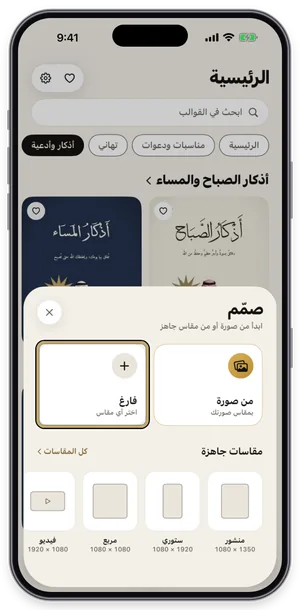
Das Fenster „Erstellen“: eine leere Seite oder ein Foto, mit fertigen Größen. Foto hinzufügen und anpassen
Füg dein Bild aus „Fotos“ hinzu oder tippe auf das Foto der Vorlage, um es zu ersetzen. Unten erscheinen die Fototools: Freistellen, Weichzeichnen, Magischer Hintergrund und der Magische Radierer laufen auf deinem Gerät und gehören zu Gold (mit Krone), während Zuschneiden, Filter und Farbanpassungen kostenlos sind. Wähl ein Foto, auf dem sich die Person gut abhebt, damit das Freistellen gut gelingt.
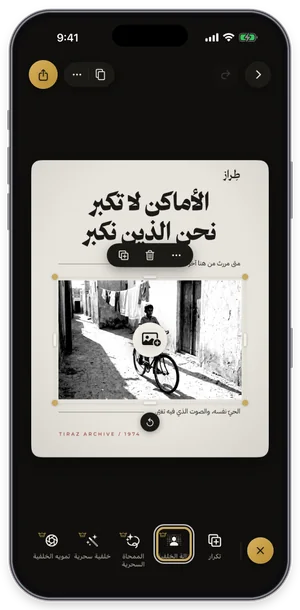
Fototools: Freistellen, Magischer Radierer und mehr; Gold-Tools tragen eine Krone. Schrift wählen
Wähle den Text aus, öffne „Schriften“, wechsle zum Tab „Diwani“ und probiere Schriften aus, während du dein eigenes Wort in jeder siehst. Schriften mit Krone gehören zu Tiraz Gold, und eine Schrift lädt sich beim ersten Gebrauch. Bleib bei zwei Schriften: einer kalligrafischen für die Namen und einer klaren für die Details.
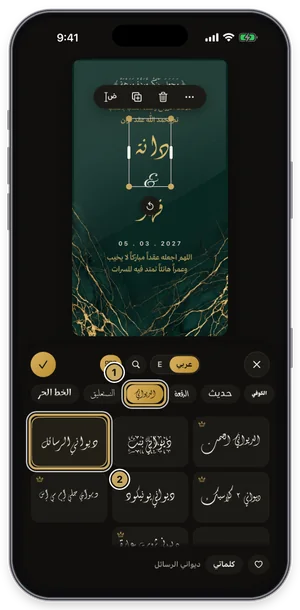
Das Schriftenfeld im Tab „Diwani“: Die aktuelle Schrift ist golden umrandet. Dehne das Wort wie ein Kalligraf
Wähle das Wort aus, öffne „Kashida“, schalte die automatische Kashida ein und wähle mit dem Regler ihre Länge. Tiraz setzt die Dehnung an die Stelle im Wort, an die sie bei dieser Schrift gehört, sodass die Buchstaben nicht brechen wie bei einem einfachen Tatwil. Die kurze automatische Dehnung ist kostenlos; längere Dehnungen und die Stile (Anfang, Ende, verteilt) gehören zu Gold, und der Name Gottes wird nie gedehnt.
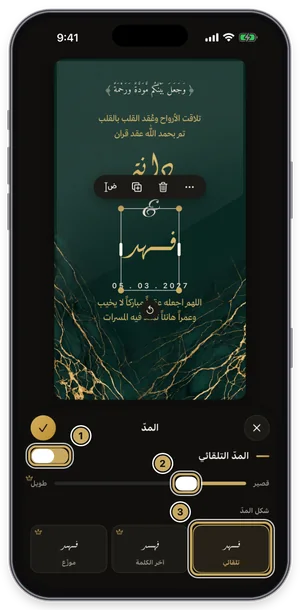
Das Kashida-Feld: der Längenregler, darunter die Kashida-Stile. Mit Schriftzügen und Elementen verzieren
Tippe in der Werkzeugleiste auf „Grafiken“, um „Elemente“ zu öffnen, dann auf den Tab „Taschkil“, und wähle ein Vokalzeichen oder Ornament, das du über die Buchstaben setzt. Das Element landet im Design, wo du es skalieren, verschieben und passend umfärben kannst; Elemente mit Krone gehören zu Gold. Ein oder zwei reichen, denn zu viel Dekoration erdrückt die Namen.
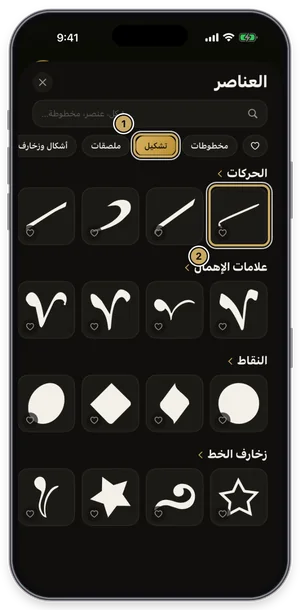
Die Elementebibliothek im Tab „Taschkil“. Design exportieren oder teilen
Tippe oben im Editor auf die goldene Teilen-Taste, um „Export“ zu öffnen: ein PNG in voller Größe gratis, dazu mit Gold ein Druck-PDF, 4K und transparente Hintergründe. Tippe auf „Teilen“, um es direkt per WhatsApp zu senden, oder auf „Sichern“, um es in „Fotos“ abzulegen. Für eine Druckerei wähle immer PDF; ein Handybild wird im Druck unscharf.
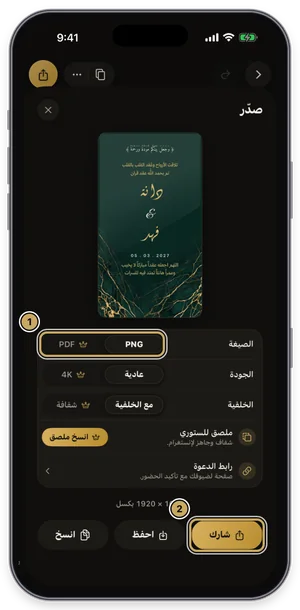
Das Fenster „Export“: Format, Qualität und Hintergrund, dann teilen oder sichern.
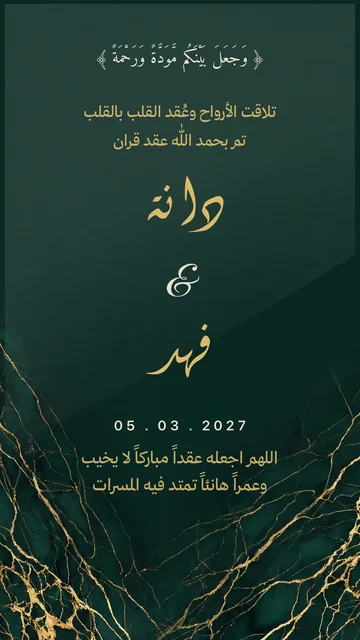
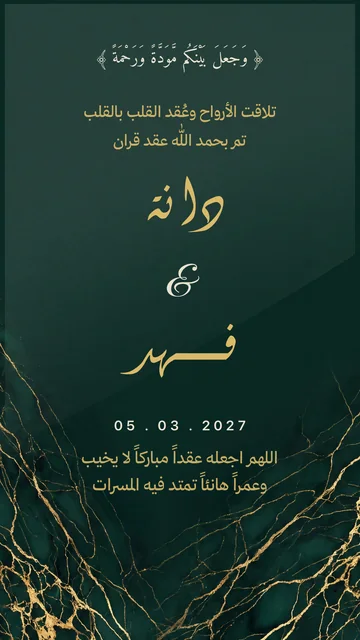
Die Textwerkzeuge, die du brauchst
- Stärke und Neigung für jede Schrift sowie Buchstaben- und Zeilenabstand.
- Gebogener Text: sanfte und normale Bögen sind kostenlos; Welle, freier Pfad und Kreis gehören zu Gold.
- Kontur und Schatten sowie eine andere Farbe für jedes Wort in derselben Zeile.
- Taschkil- und Ornament-Elemente, die sich frei über den Buchstaben verschieben und skalieren lassen.
Das Foto hinter dem Schriftzug
- Freistellen auf deinem Gerät (Gold) mit Kantenverfeinerung; Radierer und manuelle Schere sind kostenlos.
- Hintergrund weichzeichnen, Zuschneiden, Filter und Belichtung, Kontrast und Sättigung.
- Magischer Radierer (Gold): entfernt störende Objekte und füllt die Lücke, als wären sie nie da gewesen.
Platziere den Schriftzug auf einer ruhigen Stelle des Fotos oder füge einen weichen Schatten hinzu, damit er auch über unruhigen Farben lesbar bleibt.
Exportieren und teilen
- PNG in voller Größe gratis; PDF, 4K und transparente Hintergründe mit Gold.
- Fertige Größen: Instagram-Post und -Story, Snapchat, X, YouTube oder eine eigene Größe in Pixeln.
- Ändere die Größe nach dem Gestalten ohne Verzerren und sichere sie als neue Kopie.
- Deine Designs werden geräteübergreifend synchronisiert, wenn du dich anmeldest.
Arabische Kalligrafie auf Produkten und Geschenken
Viele, die eine App für arabische Kalligrafie suchen, möchten auf eine Tasse, ein Shirt, ein Holzbrett oder eine Geschenkbox schreiben. Gestalte das Wort in Tiraz, exportiere mit Gold ein transparentes PNG und schick es an die Druckerei oder Gravurwerkstatt – die nutzt es direkt, ohne es in einer anderen Schrift neu zu setzen.
Ideen, was du schreiben kannst
- Dein Name oder der eines geliebten Menschen, als Druck oder Geschenk.
- Eine Gedichtzeile oder ein Zitat über einem Reisefoto, in Nastaliq.
- Ein Vers oder Dhikr in Thuluth als Handy-Hintergrund.
- Ein Logo für einen Account oder ein kleines Unternehmen in Kufi.
- Eine Überschrift für Einladung oder Grußkarte in Diwani.
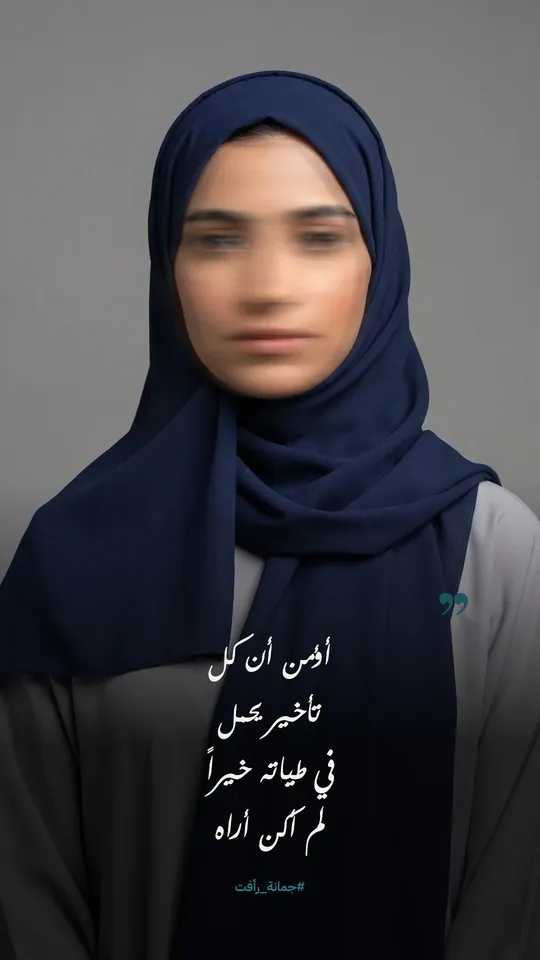
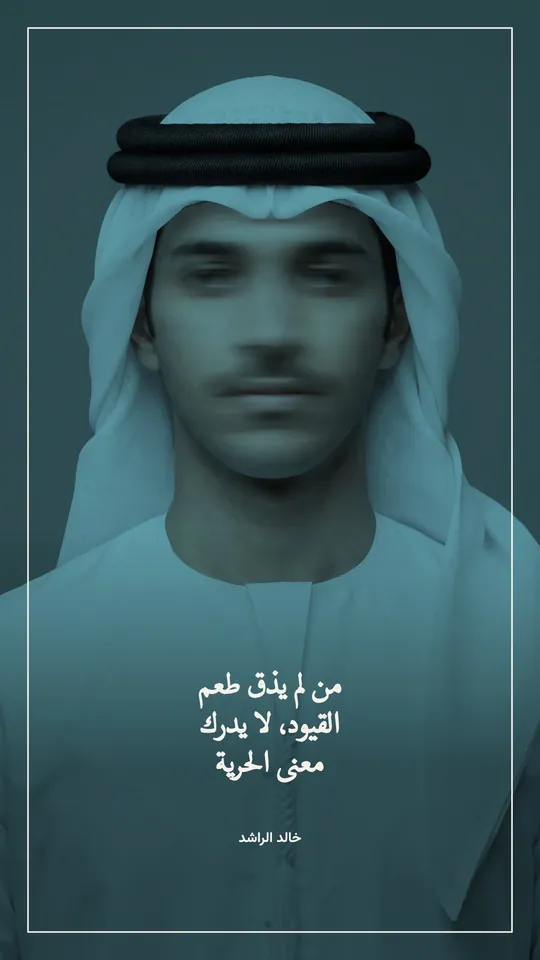
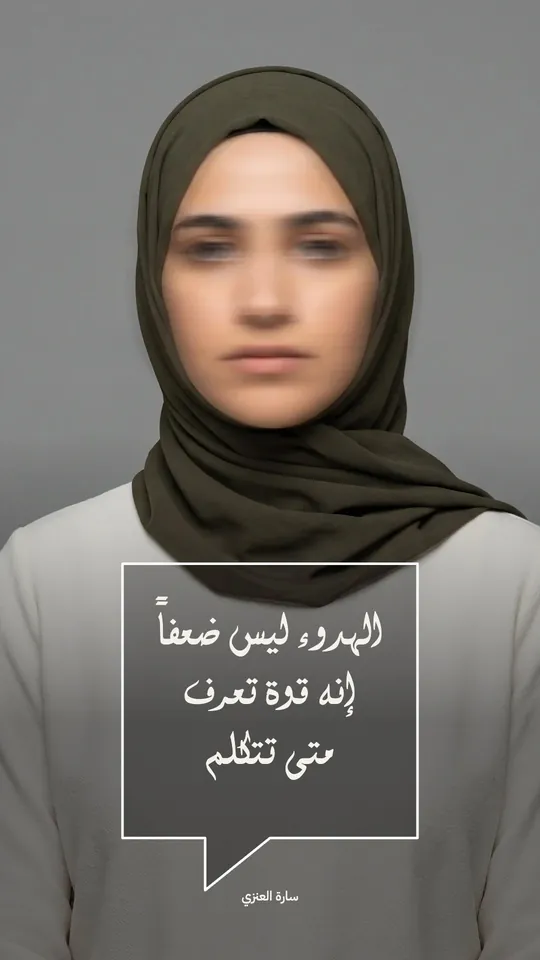
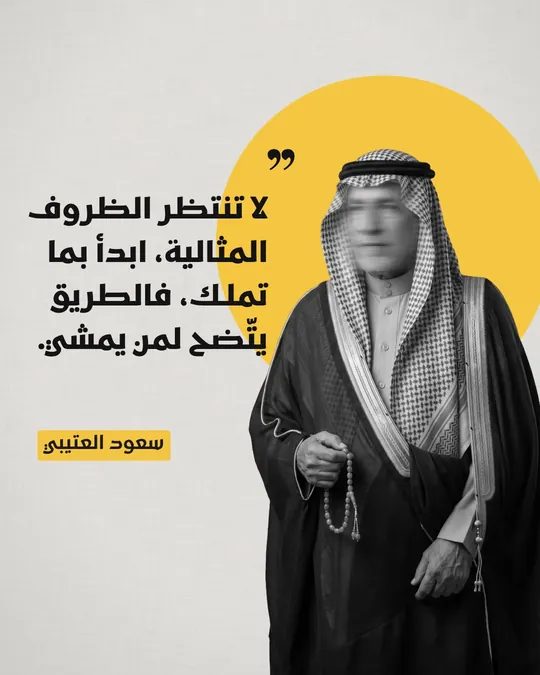
Fertige Vorlagen zum Start findest du bei Zitaten und Poesie, einen Leitfaden zu den Schriftstilen unter Arten der arabischen Kalligrafie.
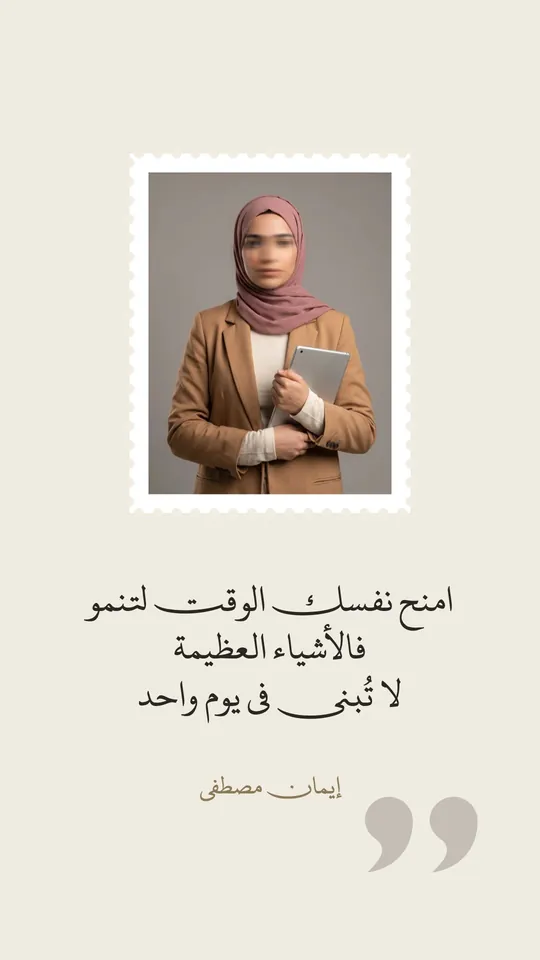 Vorlage öffnen →
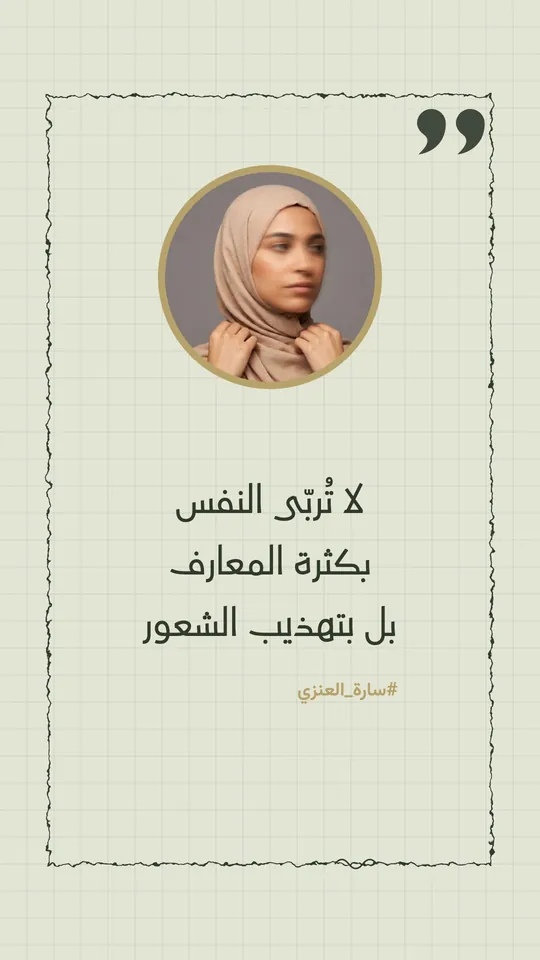 Vorlage öffnen →
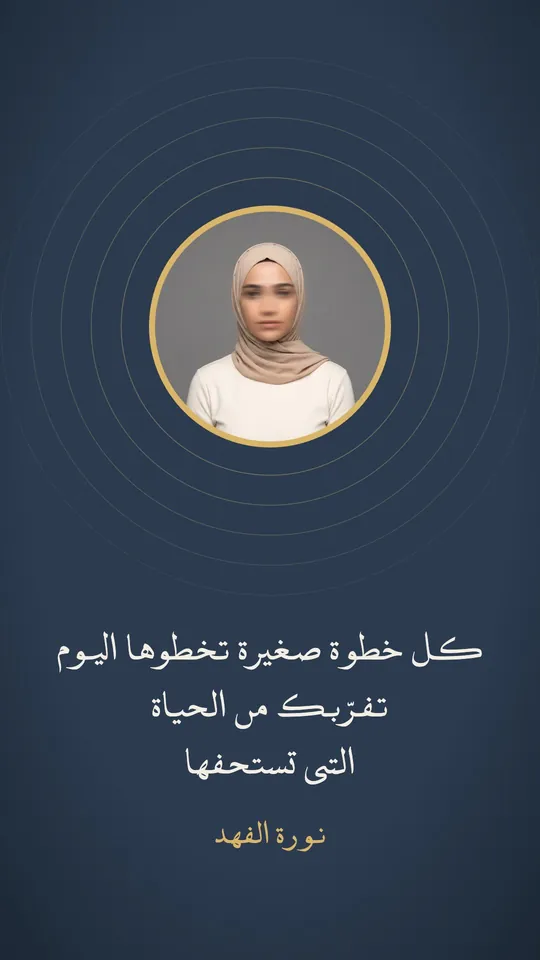 Vorlage öffnen →
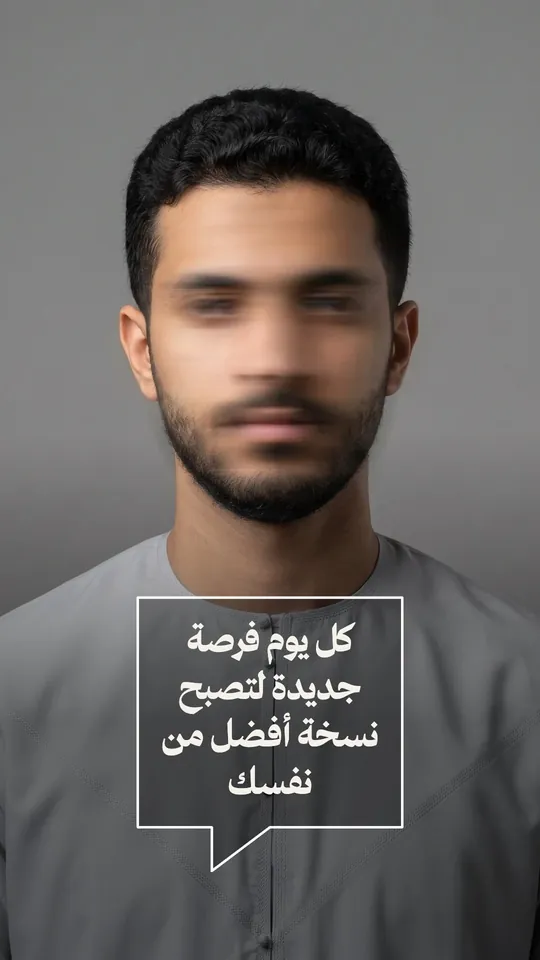 Vorlage öffnen →
 Vorlage öffnen →
 Vorlage öffnen →
 Vorlage öffnen →
 Vorlage öffnen →
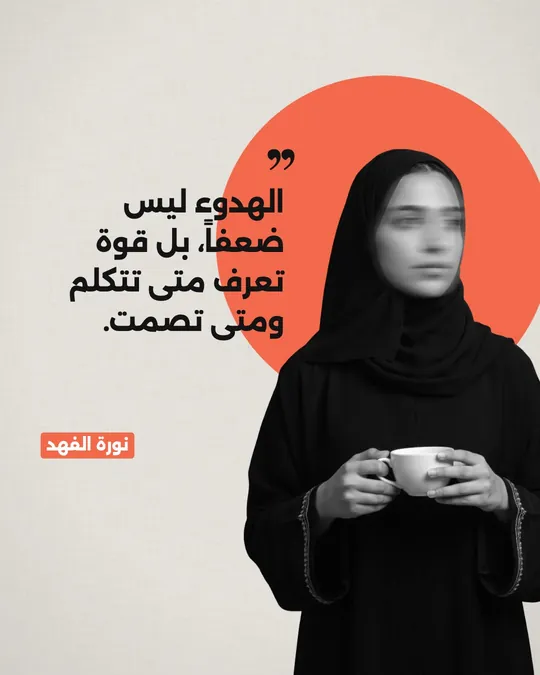 Vorlage öffnen →
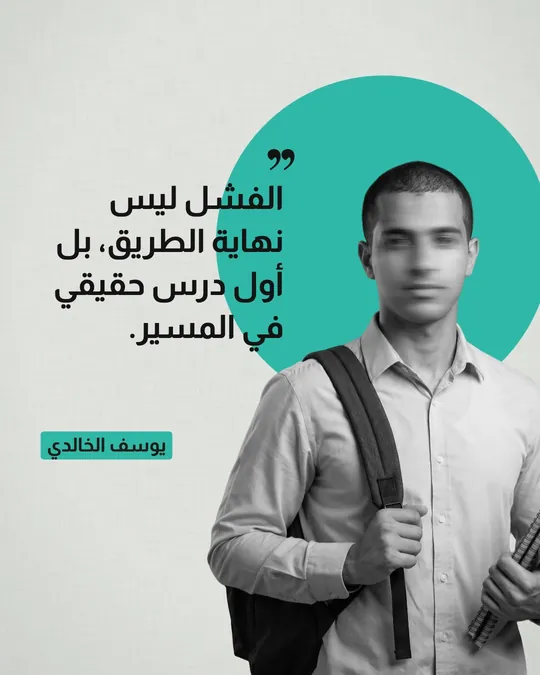 Vorlage öffnen →
 Vorlage öffnen →
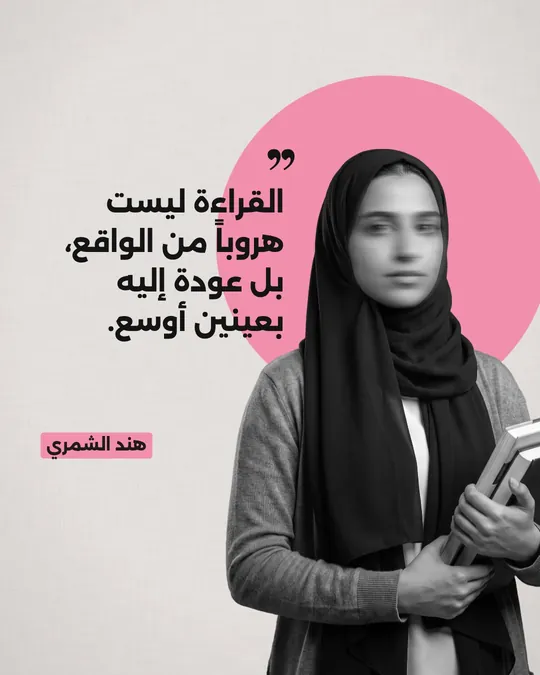 Vorlage öffnen →
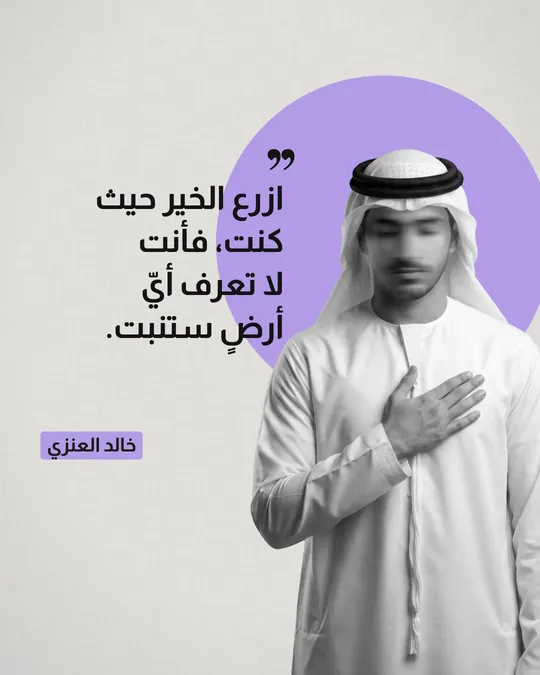 Vorlage öffnen →
 Vorlage öffnen →
 Vorlage öffnen →
 Vorlage öffnen →
Häufige Fragen
Was ist die beste App für arabische Kalligrafie auf dem iPhone?
Warum erscheinen arabische Buchstaben in manchen Apps zerbrochen?
Kann ich meinen Namen kostenlos in arabischer Kalligrafie schreiben?
Funktioniert es auf Android oder am Computer?
Kann ich in der App mit meiner eigenen Handschrift schreiben?
Unterstützt die App die vollständigen diakritischen Zeichen?
Weitere Artikel
- Nikah in arabischer Kalligrafie: Schriften, Texte und Design
- Arabische Beileidsworte, Dankesformulierungen und fertige Karten
- Koranschriften: Hafs und Warsch für Verse
- Arabische Schriften für Photoshop und Adobe – und wie du Arabisch richtig setzt
- Arten der arabischen Kalligrafie – und wann du welche nutzt
- Kostenlose arabische Schriften für Design und kommerzielle Nutzung
- Arabische Glückwünsche zur Geburt und Geburtsanzeigen
- Arabische Texte für Hochzeitseinladungen und formelle Vorlagen
- Arabische Glückwünsche zum Abschluss und Einladungen zur Abschlussfeier
- Ramadan- und Eid-Grüße auf Arabisch und Grußkarten
- Eine App für Einladungen in arabischer Kalligrafie: richtig wählen und gestalten
- Eine digitale Einladung mit Link und Zu- und Absagen gestalten
- Arabische Schriften auf dem iPhone: was wirklich funktioniert
- Eine App zum Verzieren arabischer Namen: dein Name in kunstvoller Kalligrafie
- Eine Imsakiya für Ramadan 2027 gestalten
- Eine Grußkarte mit Namen auf dem Handy gestalten
- Eine Canva-Alternative für arabisches Design: ein ehrlicher Vergleich
- Alle Artikel →
Gestalte deine nächste Einladung mit Tiraz
Vorlagen im Golf-Stil, authentische arabische Kalligrafie und Export in Druckqualität – direkt auf deinem Handy.