 Tiraz
Den Hintergrund eines Fotos entfernen
Stelle eine Person, ein Produkt oder eine Blume in Sekunden frei und setze sie auf jeden beliebigen Hintergrund in deinem Design. Das Modell läuft auf deinem Gerät, dein Foto verlässt also nie dein Handy.
Was es ist
Hintergrund entfernen trennt das Motiv eines Fotos von dem, was dahinter liegt: Die Person oder das Produkt bleibt, der Hintergrund wird transparent. In Tiraz erledigt das ein KI-Modell direkt auf dem iPhone – präzise bis zu einzelnen Haarsträhnen und Blütenrändern.
Nach dem Freistellen kannst du die Kanten verfeinern, versehentlich Entferntes mit dem Wiederherstellungsradierer zurückholen oder von Hand schneiden. Das Foto bleibt dann eine Ebene in deinem Design: skalieren, drehen und Text dahinter oder davor setzen.
Wann du es nutzt
Ein Porträt auf einer Einladung oder einem Gruß
Setze das Foto der Absolventin oder des Babys statt des Originals auf den Hintergrund der Vorlage, damit es wie ein Teil des Designs wirkt.
Produktfotos für einen Shop
Stelle das Produkt frei und setze es auf deine Markenfarbe oder einen sauberen weißen Hintergrund für die Posts deines Shops.
Deine eigenen Sticker und Elemente
Stelle eine Blume, eine Kaffeetasse oder ein Logo frei und nutze es als Element in mehreren Designs.
So nutzt du es in Tiraz
Füge dein Foto hinzu
Öffne eine Vorlage oder eine leere Seite, tippe auf „Foto“ und wähle das Bild aus deiner Mediathek.
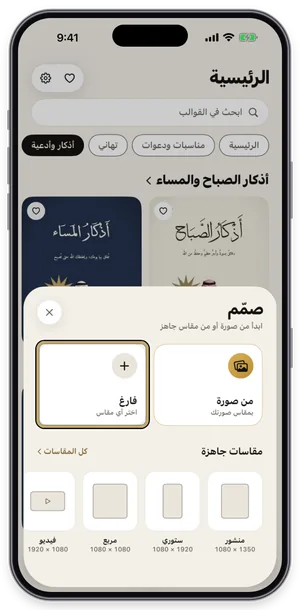
Beginne mit einer Vorlage, einer leeren Seite oder einem Foto. Tippe auf „Freistellen“
Wähle bei den Fototools „Freistellen“, und das Modell stellt das Motiv in Sekunden auf deinem Gerät frei.
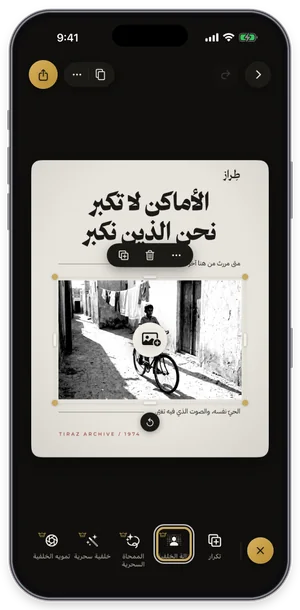
Die Fototools: Freistellen, Magischer Radierer und Magischer Hintergrund. Kanten verfeinern und exportieren
Hol Entferntes zurück oder schneide von Hand, dann exportiere das Design als PNG – oder mit transparentem Hintergrund in Tiraz Gold.
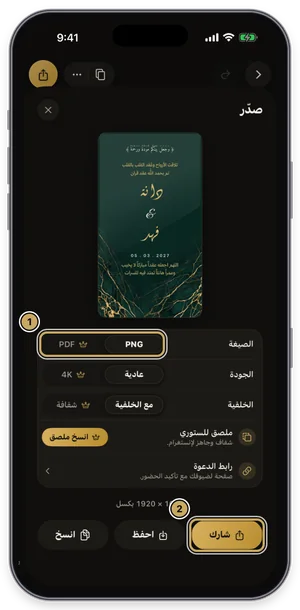
Export: PNG gratis; PDF und transparente Hintergründe mit Gold.





 Vorlage öffnen →
 Vorlage öffnen →
 Vorlage öffnen →
 Vorlage öffnen →
 Vorlage öffnen →
 Vorlage öffnen →
 Vorlage öffnen →
 Vorlage öffnen →
 Vorlage öffnen →
 Vorlage öffnen →
 Vorlage öffnen →
 Vorlage öffnen →
 Vorlage öffnen →
 Vorlage öffnen →
 Vorlage öffnen →
 Vorlage öffnen →
 Vorlage öffnen →
 Vorlage öffnen →
 Vorlage öffnen →
 Vorlage öffnen →
 Vorlage öffnen →
 Vorlage öffnen →
 Vorlage öffnen →
 Vorlage öffnen →
Häufige Fragen
Wird mein Foto zum Freistellen hochgeladen?
Ist Hintergrund entfernen kostenlos?
Wie speichere ich ein Foto mit transparentem Hintergrund?
Was, wenn beim Freistellen ein Teil der Haare oder eine Hand verschwindet?
Weitere Tools in Tiraz
Magischer Radierer: Objekte aus einem Foto entfernen
Entferne alles aus einem Foto, und KI ergänzt, was dahinter war.
Mehr erfahren →Ein einzelnes Wort im Text einfärben
Gib jedem Wort eine eigene Farbe oder Schrift, ohne den Text zu teilen.
Mehr erfahren →Gebogener Text, bei dem jeder Buchstabe verbunden bleibt
Bogen, Kreis, Welle und freier Pfad – die arabischen Buchstaben bleiben verbunden.
Mehr erfahren →Online-Einladung mit Link und Zusagen
Eine Einladungsseite auf tiraz.app, auf der Gäste zu- oder absagen.
Mehr erfahren →Kostenloser QR-Code-Generator
Ein kostenloser QR-Generator im Browser – und der Code auf deiner Einladung in der App.
Mehr erfahren →Instagram-Schriften: verzierter Text zum Kopieren
Verzierter Text zum Kopieren und Einfügen – und ein Story-Bild in einer echten arabischen Schrift.
Mehr erfahren →Hidschri- und gregorianischer Datumsrechner
Ein Hidschri-Gregorianisch-Umrechner im Browser – und das Datum direkt auf deinem Design.
Mehr erfahren →Einladung drucken: ein druckfertiges PDF
Ein PDF mit 300 DPI, Beschnitt und Schnittmarken – oder AirPrint.
Mehr erfahren →Design-Größe ändern ohne Verzerren
Von der Story zum Post oder jeder Größe – ohne Verzerren.
Mehr erfahren →Meine Marke: deine Identität auf jedem Design
Dein Logo, deine Farben und Schriften auf jeder Vorlage mit einem Tipp.
Mehr erfahren →Gestalte deine nächste Einladung mit Tiraz
Vorlagen im Golf-Stil, authentische arabische Kalligrafie und Export in Druckqualität – direkt auf deinem Handy.